PlantUML
PlantUML
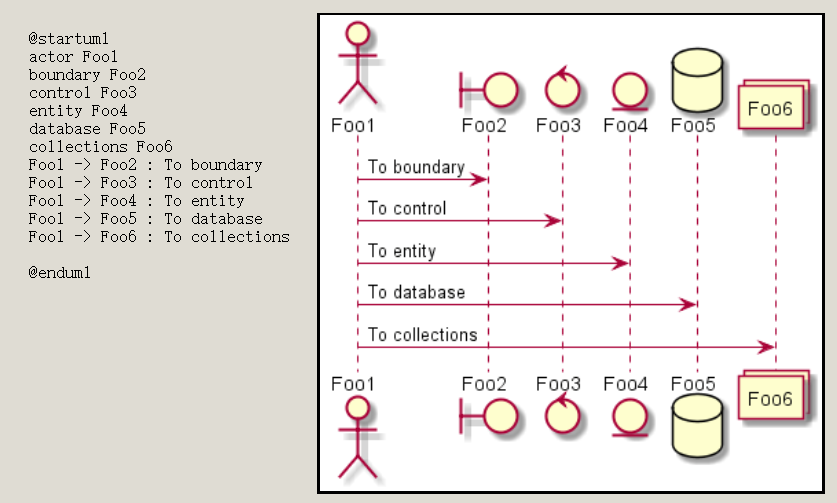
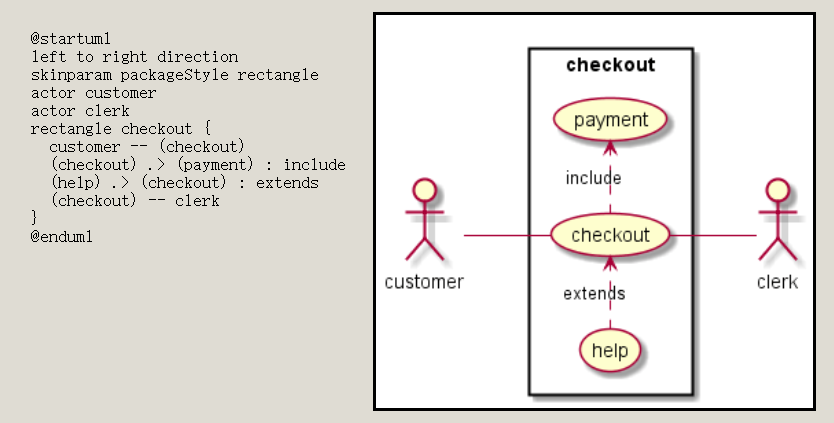
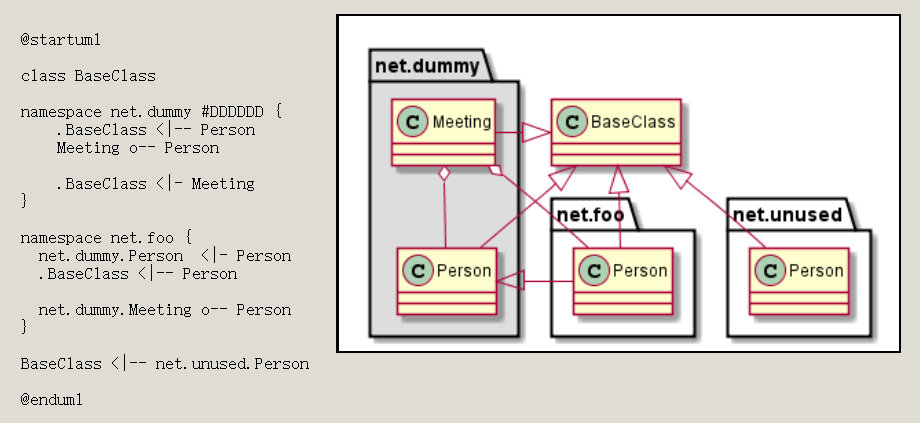
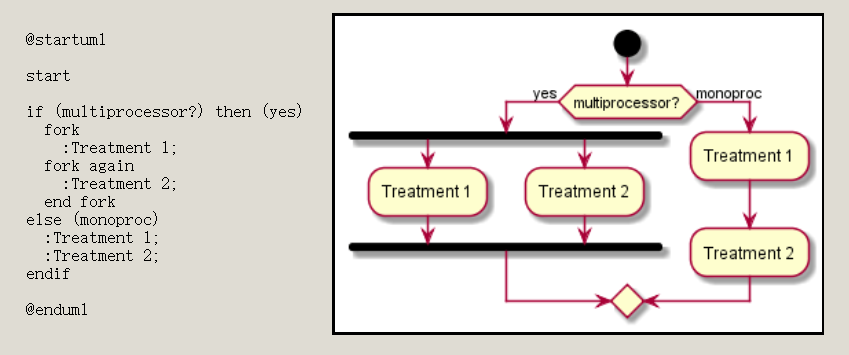
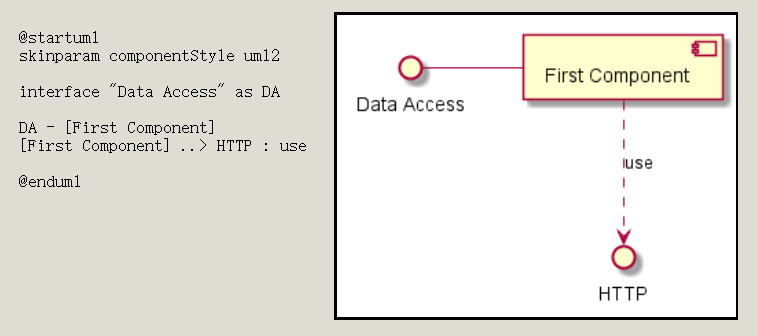
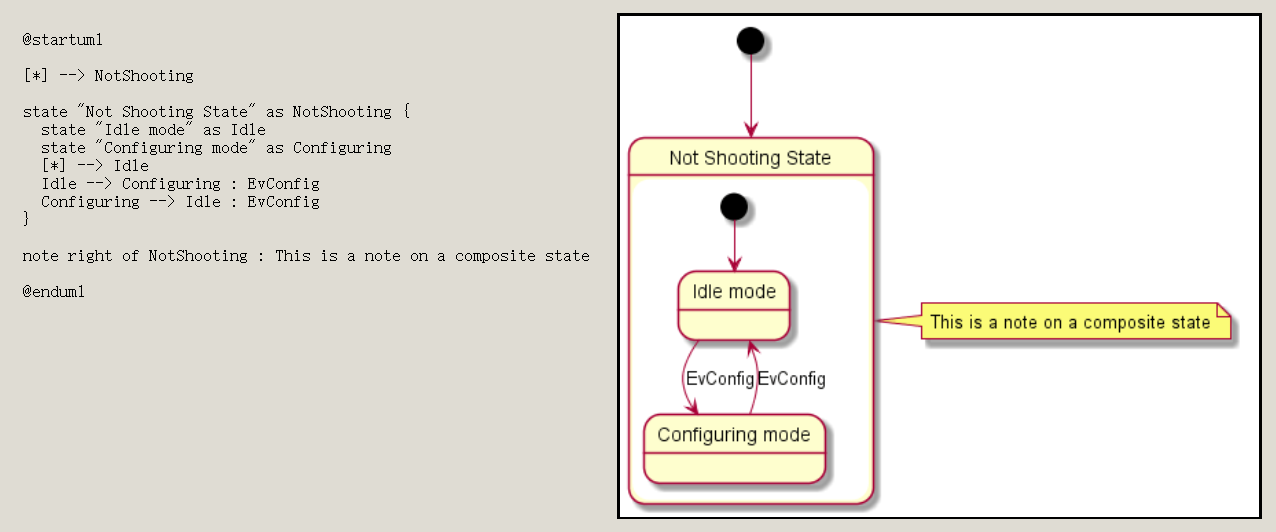
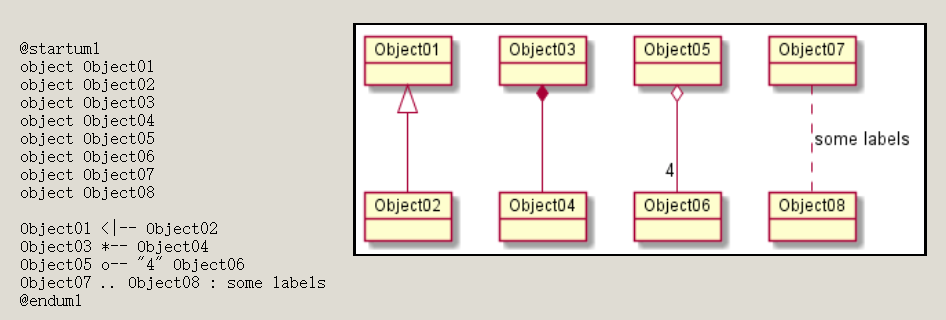
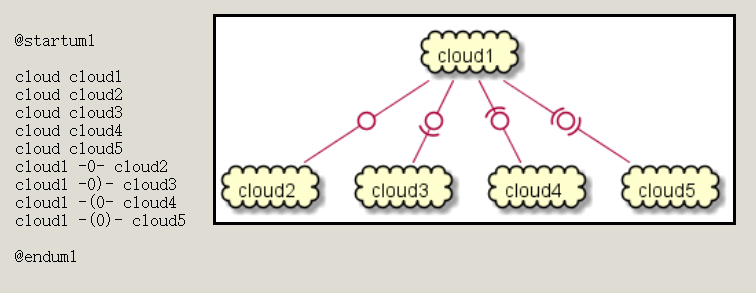
PlantUML 是一個可以透過直觀的文字描述產生對應 UML 的模型生成工具,官方網站已經提供了詳細的範例以及說明,相關語法其實不用一開始就先死背,需要時至網站查詢即可,上手難度不大,目前提供下列 UML 模型:
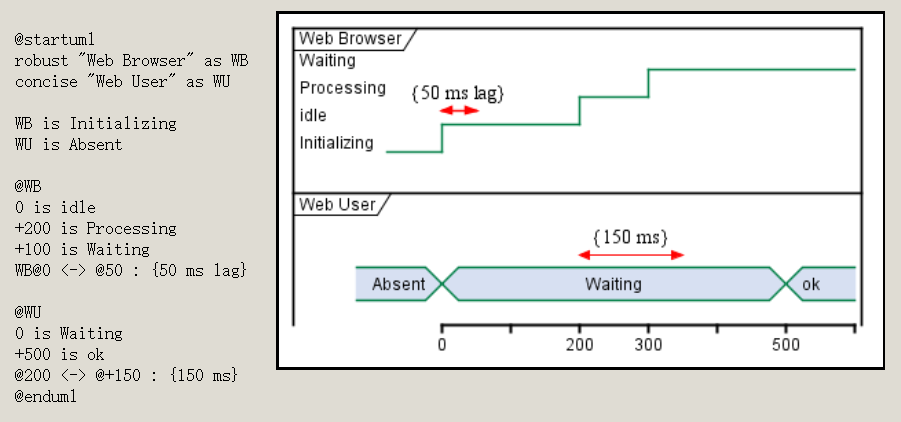
安裝擴充功能:PlantUML
依上方擴充功能安裝方式安裝 PlantUML。
建立一個副檔名為 .puml 的新檔(demo.puml),並至PlantUML 官方網站將一個範例貼入。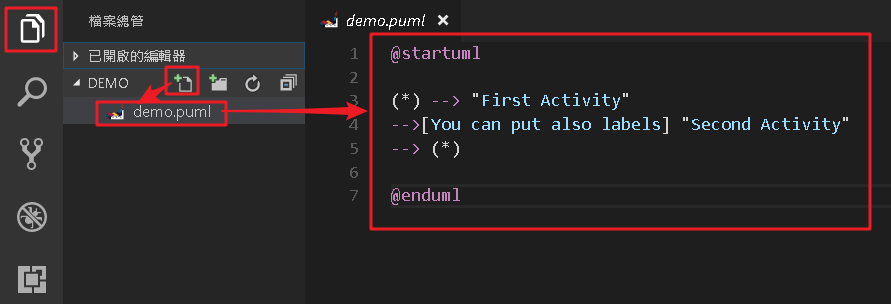
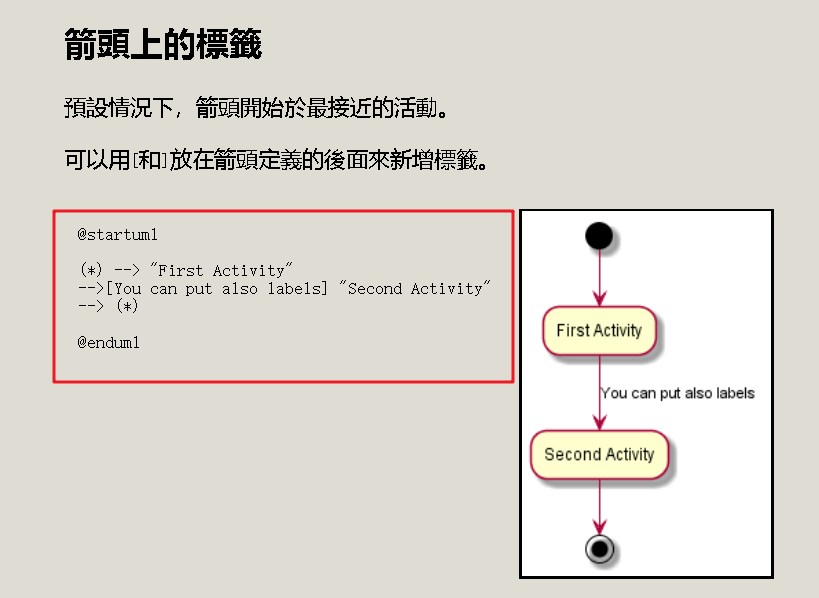
透過熱鍵 Alt + D 開啟檢視畫面,可以發現還需要安裝 Java。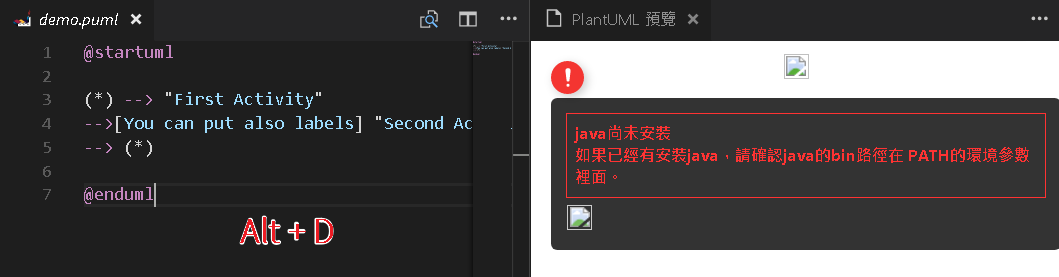
亦可透過功能選單來開啟檢視視窗。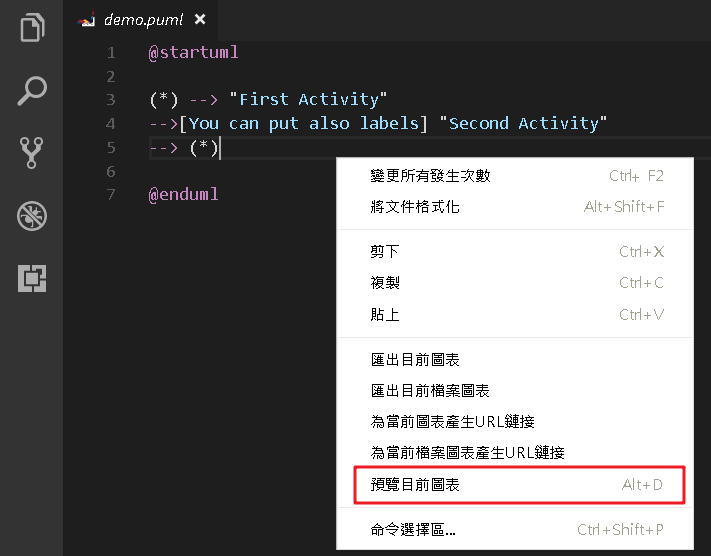
安裝 Java Runtime Environment
我們至 官方網站 下載並安裝 JRE(Java Runtime Environment)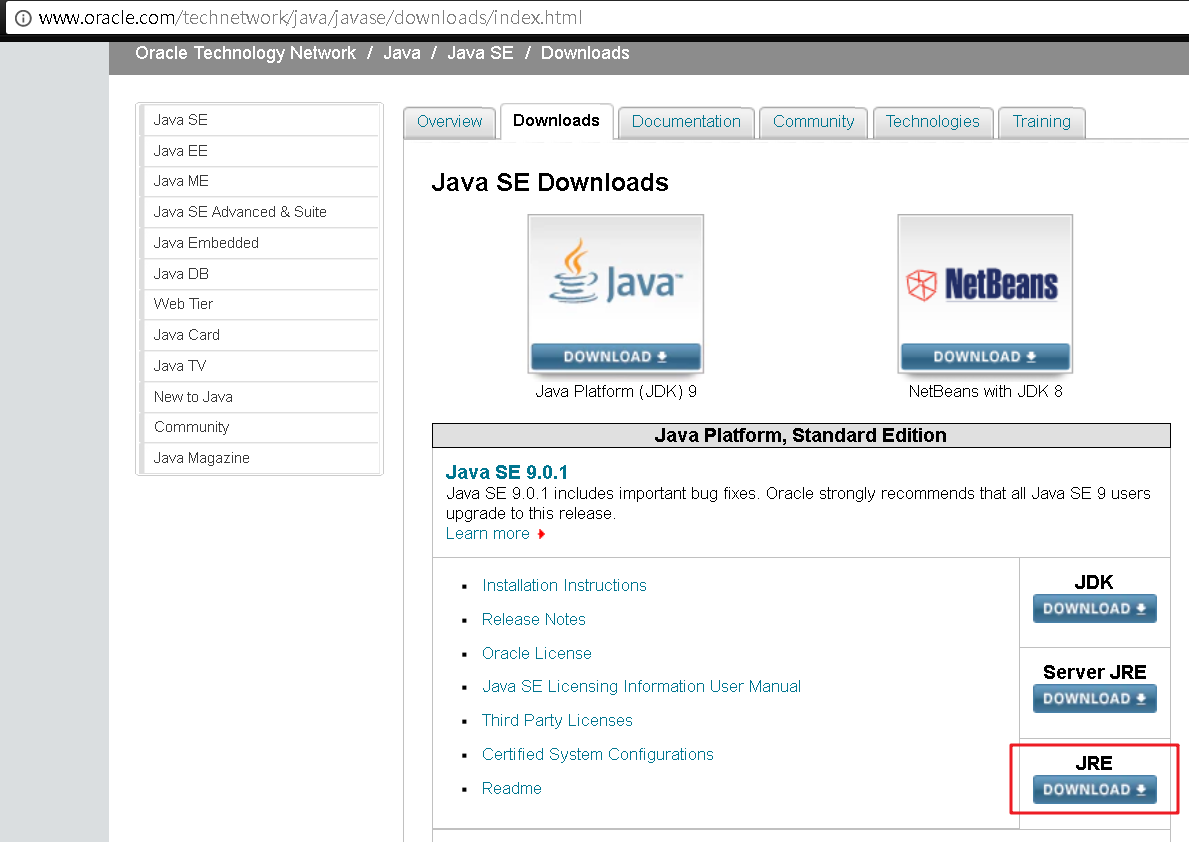
安裝後重新開啟 VS Code,又發現還要再安裝 Graphviz。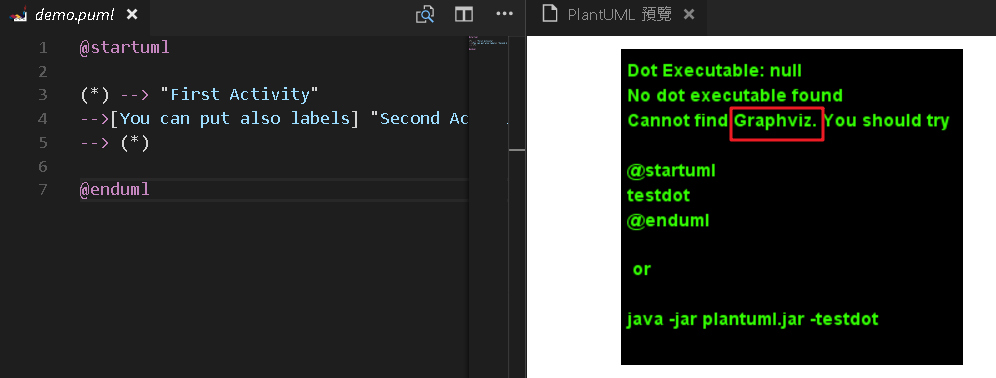
安裝 Graphviz
至官方下載頁面下載並安裝 Graphviz。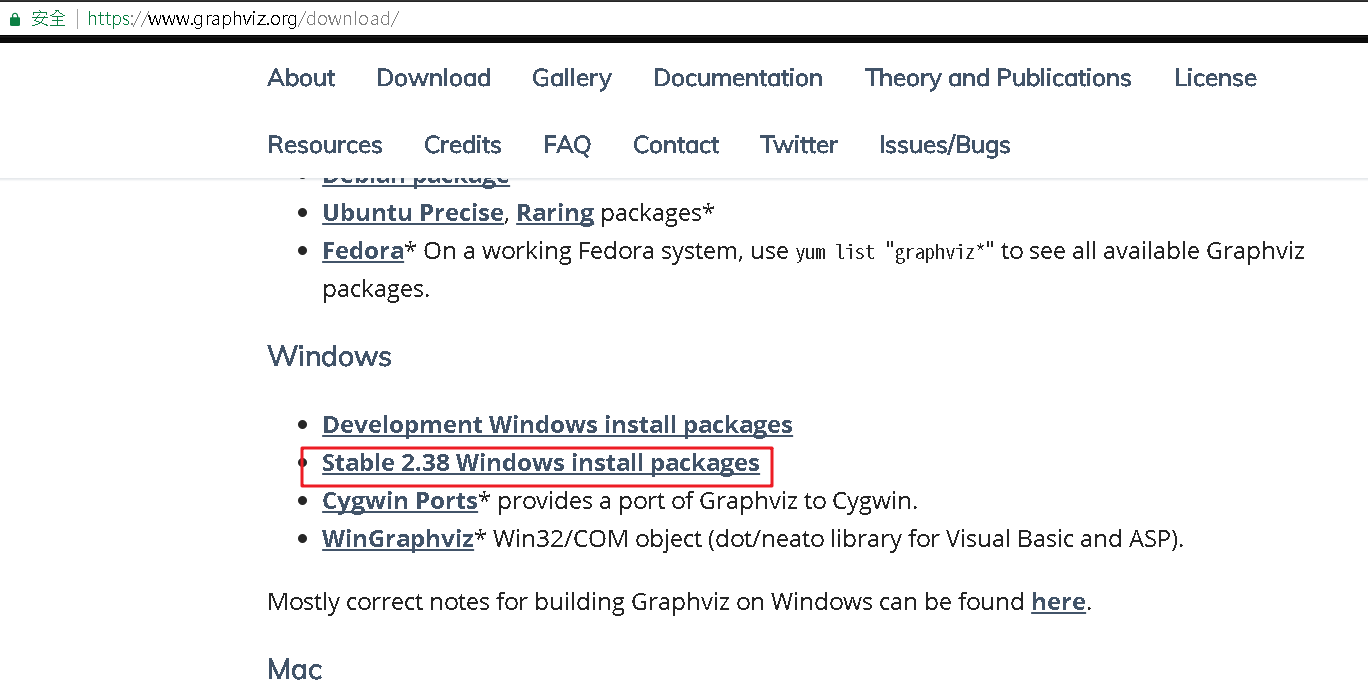
重新開啟 VS Code,UML 模型圖示已經可以出現了。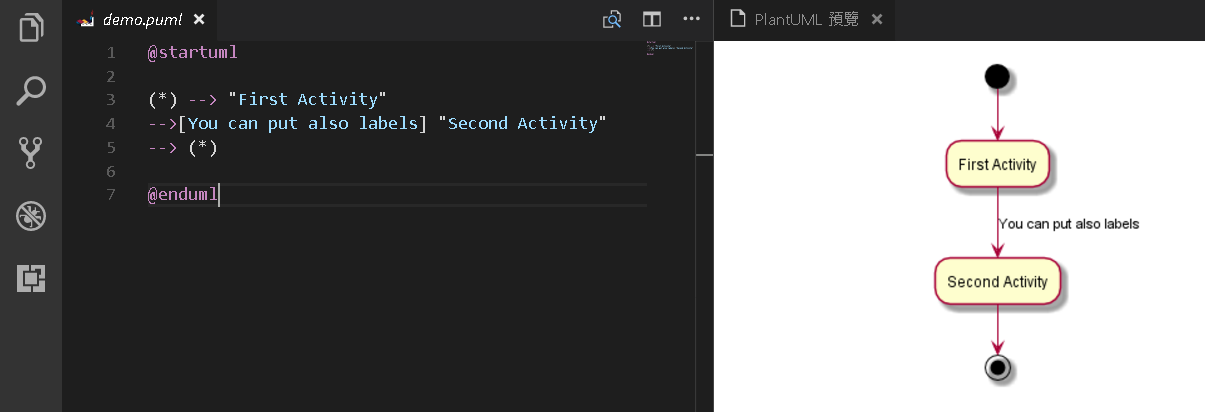
更新 plantuml.jar (選擇性)
開啟擴充功能 PlantUML 資料夾(使用者資料夾.vscode\extensions\jebbs.plantuml-x.x.x) 可以發現此擴充功能也是透過官方元件 - plantuml.jar 來繪製圖模型。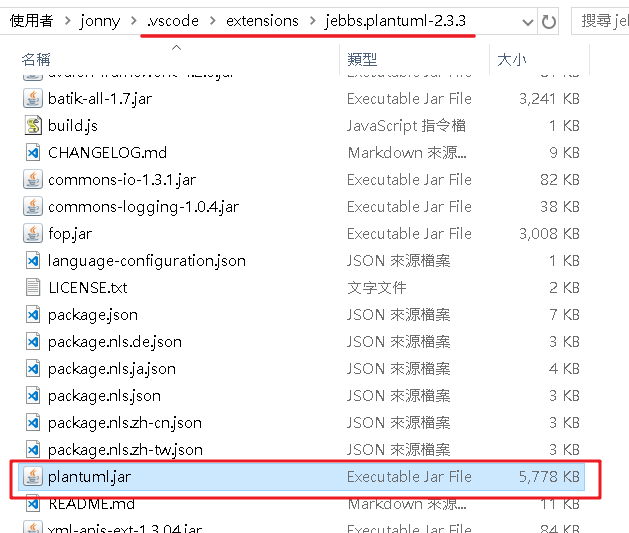
執行程式並查看關於(About)頁面可以發現目前版本為 1.2017.15。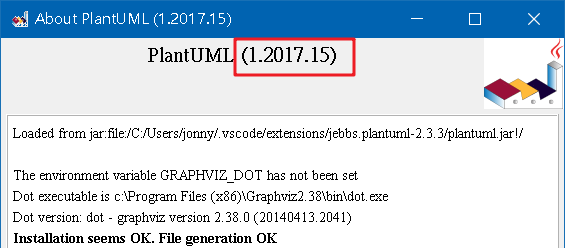
開啟 PlantUML 官方下載頁面 可以看到目前有新的版本 1.2017.19,下載 plantuml.jar 並覆蓋掉舊版本即可升級至新版本。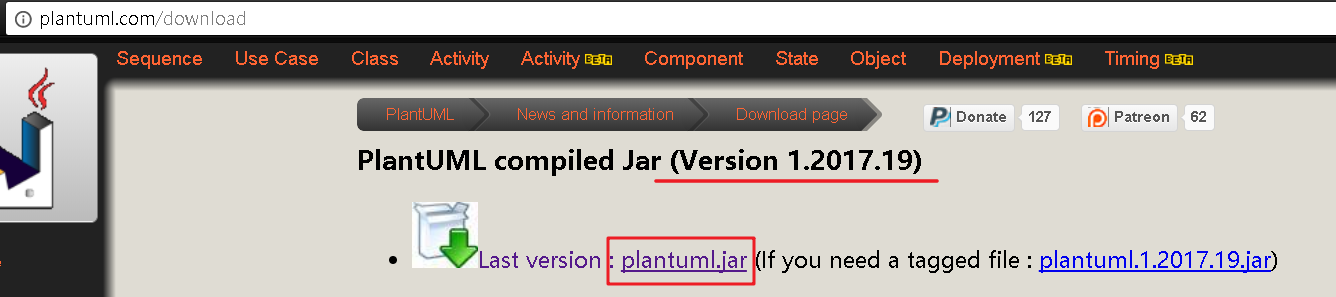
另一種方式是透過 使用者設定檔 指定所要使用的 plantuml.jar 位置。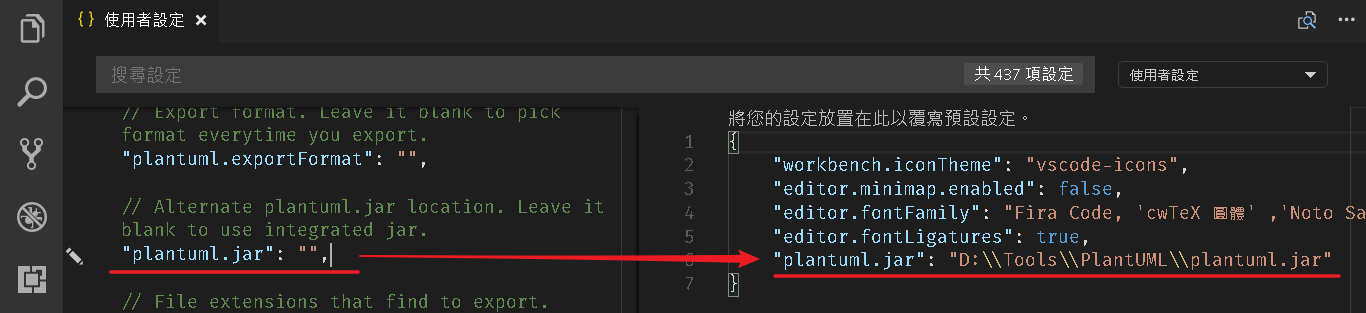
範例
我們也可以加入 markdown 的表格語法。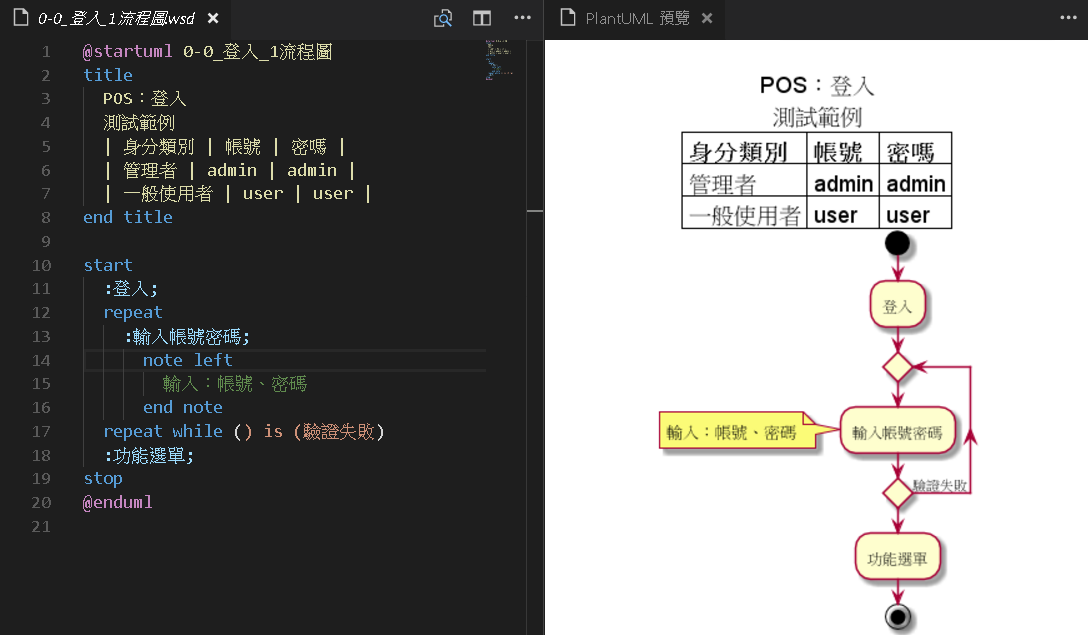
不可否認系統產生的模型在排版上可讀性會隨著邏輯複雜度而降低,甚至難以閱讀,像下圖的付款方式應該是”多選一”。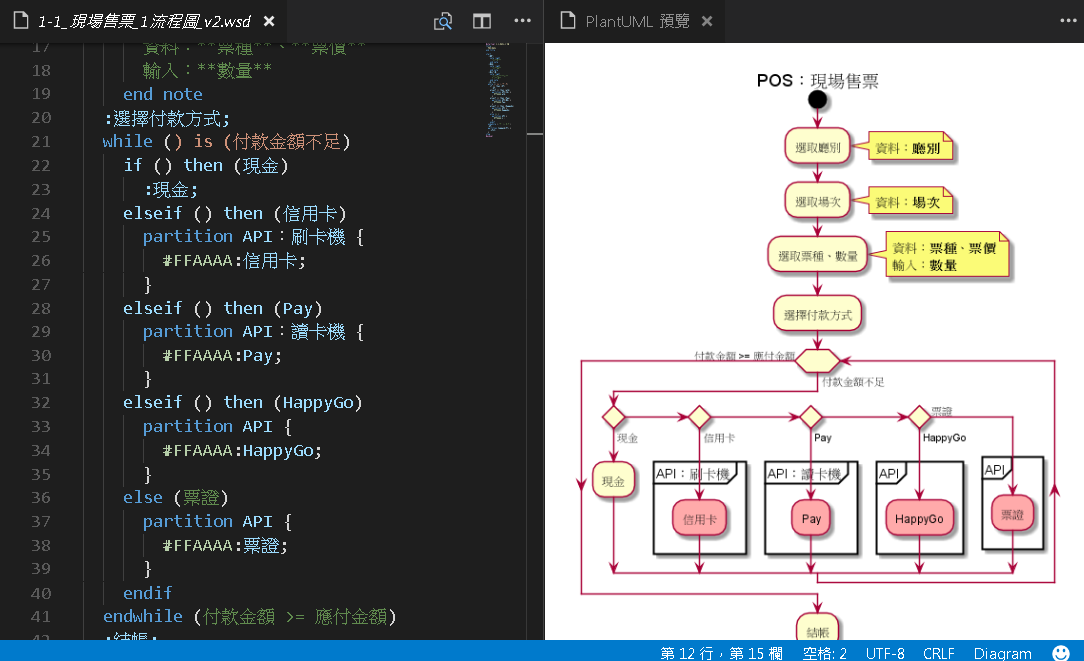
筆者選擇放棄 UML 的標準圖示含意,改用 並行分流(concurrent flow) 來提升可讀性。